Afiliados Top
Ultimos Posts
Mostrando entradas con la etiqueta Tutorial. Mostrar todas las entradas

Agregar PHP en Blogger

felixsalguero
Blogger no permite que se le agregue códigos PHP, los que hemos editado el HTML de una plantilla sabemos que solo podemos añadir HTML, CSS y JavaScript, pero esto tiene solución, con el truco que les enseñare hoy podremos agregar fácilmente PHP en Blogger.


La idea es muy sencilla, básicamente crearemos nuestro archivo PHP, lo alojaremos en un servidor externo (hosting) y luego haremos la llamada al archivo PHP como si fuera un JavaScript.

1. El primer paso es crear un archivo.php como en el siguiente ejemplo que veremos el código para bloquear IP.
<?php
header("content-type: application/x-javascript"); // Importante señalar en el header el content-type
/*
Si no se señala el content-type, el archivo .php mostrará el contenido como texto plano
y al hacer la llamada desde blogger no lo reconocerá como javascript.
*/
function getRealIP() { // Cogemos IP
        if (!empty($_SERVER['HTTP_CLIENT_IP']))
            return $_SERVER['HTTP_CLIENT_IP'];
         
        if (!empty($_SERVER['HTTP_X_FORWARDED_FOR']))
            return $_SERVER['HTTP_X_FORWARDED_FOR'];
     
        return $_SERVER['REMOTE_ADDR'];
}
if(getRealIP() == "111.222.33.44") { // Comprobamos si la IP está baneada
        echo 'document.getElementById("main").innerHTML = "Baneado!";'; // Mostramos mensaje
}else{
    die();
}
?>

2. Luego de esto guardamos el archivo con la extensión .php y lo subes a un hosting (puede ser cualquier hosting gratis o de pago) y guardas la URL del archivo.

3. Por ultimo debemos ir al escritorio de Blogger, dar clic en Plantilla, Editar HTML y justo antes de </head> pegar lo siguiente:
<script src='URL DE TU ARCHIVO PHP' type='text/javascript'></script>
Debemos reemplazar lo resaltado en azul por la URL de nuestro archivo PHP y guardar los cambios.

Con esto ya hemos añadido a nuestro blog el bloqueador de IP.

Siguiendo estos pasos podemos agregar infinidad de funciones basada en PHP a nuestros blogs, solo es cuestión de probar un poco y jugar con los códigos hasta que obtengamos el resultado que queremos

Agregar PHP en Blogger

Leer +

Usar JW Player en Blogger

felixsalguero

Puedes ver este espectacular reproductor multimedia trabajando mediante el siguiente ejemplo:


El Tutorial:

Paso 1: Instalando el script del reproductor:

En "Diseño | Edición HTML" deberás buscar la siguiente línea:

</head>
Sobre ésta pega el siguiente código:
<script src="http://archivos.ayuda-bloggers.info/Scripts%20Recuperados/JS%20Player/jwplayer.js" type="text/javascript">
</script>
Guarda los cambios y listo.

Paso 2: Insertando un vídeo, imagen u otro archivo multimedia:

Ahora en la "Edición de HTML" de una entrada deberás pegar el siguiente código:

<div id="mediaspace">
Texto para reemplazar</div>
<script type="text/javascript">
  jwplayer('mediaspace').setup({
    'flashplayer': 'http://archivos.ayuda-bloggers.info/Scripts%20Recuperados/JS%20Player/player.swf,
    'file': 'URL-ARCHIVO',
    'controlbar': 'bottom',
    'width': '470',
    'height': '320'
  });
</script>
Reemplaza el texto destacado por el documento que deseas insertar en el reproductor y previsualiza los cambios para comprobar si está funcionando correctamente.

Para aumentar o disminuir el tamaño del reproductor edita los valores width y height por el ancho y el alto respectivamente.

Extra: Otras configuraciones:

El reproductor como dije anteriormente permite skins, plugins, etc. Para obtener un código elaborado para distintas configuraciones puedes utilizar el asistente de configuración de JW Player el cual es muy sencillo de utilizar.

También puedes visitar los siguientes enlaces para obtener material gratuito para este reproductor:
Visita la página oficial de JW Player aquí.


Usar JW Player en Blogger

Leer +

Cómo conectar Twitter con Facebook

felixsalguero
Son muchas las razones por las que puedes necesitar conectar Twitter con Facebook. La primera de ellas es ahorrarte tiempo a la hora de publicar, haciéndolo desde una de las dos redes para las dos. También puede ser que te interese que tus amigos en Facebook estén al tanto y participen de todas las novedades que comentes por Twitter.
En el caso de empresas y marcas, poder publicar directamente y a la vez en Twitter y Facebook las novedades directamente en la página de Fans puede ser una gran solución para facilitar la inmediatez de nuestra información en varias redes sociales.

twitter-facebook
Ya sea una cuenta personal (si nos preocupa el “personal branding”) o una empresa o marca, debemos tener muy clara cual es nuestra estrategia de comunicación y como esta se adapta a estas redes sociales (¿Twitter cómo red social… ¡Aceptamos barco!). La forma de comunicar en ambas es bastante diferente.
En cualquier caso, un principio que debemos tener claro es que no todo lo que publiquemos en Twitter lo verán nuestros amigos o fans en Facebook. Tiene mucho más alcance publicar una o dos publicaciones diarias que generen mucho engagement que 20 diferentes. O puede ser que hartemos rápido a nuestros amigos con nuestras frecuentes actualizaciones, y al dejar de interactuar con nuestras publicaciones, pasen a ver sólo las que generen mayor engagement. Quizás en este caso te pueda resultar más interesante publicar desde Facebook a Twitter que viceversa.
¡Pero vamos al turrón!

Cómo conectar Twitter con tu cuenta personal de Facebook

  1. Inicia sesión en Facebook y Twitter.
  2. Para iniciar la conexión tienes 2 posibilidades:
    1. Desde Facebook, en el centro de Aplicaciones, o en la barra de búsqueda, busca “Twitter”, o bien accede desde el enlace: https://apps.facebook.com/twitter/. Haciendo click en su botón, te redigirá a Twitter.Conectar-Twitter-Facebook-1
    2. En Twitter, entra en Configuración > Perfil y selecciona el botón “Conecta a Facebook”.Conectar-Twitter-Facebook-2
  3. Tras pulsar el botón “Conecta a Facebook” debemos realizar los siguientes pasos:
    1. Aceptar la política de privacidad. Twitter recibirá la siguiente información tuya: perfil público, lista de amigos y cumpleaños.
    2. Elegir quién vera nuestras actualizaciones de Twitter en la red de Facebook:
      • Público
      • Amigos
      • Sólo yo
      • Personalizado (Amigos de amigos, personas o listas concretas…)
  4. ¡La conexión está realizada! Todos tus tuits se publicarán en Facebook según hayas elegido. Todavía podemos cambiar desde Twitter (Configuración > Pefil) las siguientes opciones:
    • publicar en una página de Facebook (ver siguientes pasos)

Cómo conectar Twitter con tu página de fans

  1. Conecta tu cuenta de Twitter con tu perfil personal de Facebook (ver pasos anteriores).
  2. En Twitter (Configuración > Pefil) hacemos clic en “Permitir la publicación en una de tus páginas“.
  3. Aceptamos que Twitter pueda administrar nuestras páginas.
  4. Desde Twitter (Configuración > Pefil) seleccionamos la opción “publicar en mi página de Facebook”.
  5. Elegimos la página correspondiente de la lista desplegable.
Conectar-Twitter-Facebook-3
¡Voila! Ya tenemos nuestra página y/o perfil privado de Facebook conectados a Twitter. “Todo” lo que publiquemos en Twitter, aparecerá en Facebook.

Desconectar Twitter de Facebook

Si queremos que ambas redes vuelvan a publicar de forma independiente, siempre tenemos la opción de cancelar este vínculo. Para cancelar la conexión existen 2 opciones:
  1. Desde Facebook en el centro de aplicaciones o en siguiente enlace haciendo clic en “Cancelar el vínculo con Twitter”: https://apps.facebook.com/twitter/
  2. Desde Twitter entrando en “Configuración > Perfil” y pulsando haciendo clic en “Tu cuenta está conectada a Facebook Desconéctalo.”

Tener en cuenta

  • ¿Tiene sentido conectar nuestra cuenta de Twitter con Facebook? ¿Juega a favor o en contra de mi estrategia de comunicación?
  • Nuestras respuestas, y por supuesto mensajes directos en Twitter, no serán publicados en Facebook. Lo contrario no tendría mucho sentido, ya que nuestros amigos en Facebook verían partes inconexas de una conversación.
  • Nuestros contraseñas de Facebook y de Twitter siguen estando totalmente seguras.
  • Este artículo hace referencia a cómo publicar desde Twitter a Facebook. Si deseas que sean tus publicaciones en Facebook las que se vean en Twitter, lee el siguiente artículo:  Cómo conectar Facebook con Twitter.
Estamos redactando un artículo con consejos más detallados a la hora de Tw ambas redes, ¡Así que contadnos! ¿Cuales son vuestras buenas y malas experiencias conectando Facebook y Twitter?


Cómo conectar Twitter con Facebook

Leer +

Cómo conectar Facebook con Twitter

felixsalguero
Junto a Facebook, Twitter es la segunda red foránea que más éxito ha conseguido en nuestro país. Twitter cuenta aproximadamente con unos 5,7 millones de usuarios en España, según las estimaciones de Comscore. Ambas redes sociales son herramientas importantes para las prácticas SEO, el marketing online y difusión de contenidos.
Cada red social tiene sus características propias, tanto en la forma de sus mensajes, su alcance, cómo en la manera de interaccionar de sus usuarios. Por eso recomendamos gestionar las publicaciones de cada red de forma independiente. Pero si carecemos de tiempo, o contamos con ciertas limitaciones técnicas, conectar Facebook con Twitter puede ser una opción.
fb-to-twitter
Te explicamos todos los pasos y te ofrecemos algunos consejos a tener en cuenta.

Conectar Facebook con Twitter

Los pasos a seguir son los siguientes:
1.- Nos dirgimos a la página http://www.facebook.com/twitter/. Aquí encontramos dos posiblidades:
Enlazar-FB-Twitter-Button
a) Botón “Enlazar mi perfil a Twitter”, para enlazar tu perfil personal en Facebook con una cuenta de Twitter.
b) “Vincular una página a Twitter”. (en letra pequeña debajo del botón anterior).
En caso de escoger la segunda opción, aparecerán las páginas de las cuales somos administradores. Escogemos la que deseamos conectar y otra vez le damos a Vincular con Twitter.
2.- En ambos casos Facebook nos redirige a la página de Twitter en la que debemos autorizar a la aplicación:
Conectar Facebook con Twitter
3.- Tras autorizar en Twitter la aplicación, Facebook nos confirma que ambas redes sociales están conectadas.  Aquí podemos ver que perfil y páginas tenemos conectados con Twitter, y podemos elegir qué publicaciones que hagamos en Facebook se van a compartir en Twitter:
  • Actualizaciones de estado
  • Fotos
  • Vídeos
  • Enlaces
  • Notas
  • Eventos
Conexión Facebook-Twitter

Consejos

Todo lo anterior que hayas elegido en Facebook se publicará a partir de ahora en tu cuenta de Twitter. Para ello te recomendamos las siguientes buenas prácticas:
  • Escribe textos cortos (>140 caracteres, limite en Twitter).
  • Si publicas en Facebook textos más largos, fotos o invitaciones a eventos, en Twitter aparecerá un enlace a tu publicación de Facebook. Si tu cuenta de Twitter es abierta (por defecto), y quieres que el mayor número de personas puedan ver lo que publicas, lo que publiques en tu perfil o página de Facebook debe estar abierto al público para que cualquiera pueda verlo.
  • Twitter es una red mucho más dinámica. Además de lo que publiques a través de Facebook, puedes publicar en Twitter contenidos exclusivos o adicionales que no publiques en Facebook.
  • Los “me gusta” no se comparten en Twitter. Si quieres compartir algo en Twitter desde Facebook, comparte el enlace a la publicación.

Este post te explica como conectar ambas redes para que todo lo que publiques en Facebook se publique en Twitter. Si te interesa que todo lo que publiques en Twitter aparezca también en Facebook, visita nuestro tutorial sobre cómo conectar Twitter con Facebook.

Desconectar Facebook de Twitter

Si queremos que ambas páginas vuelvan a ser independientes de nuevo siempre tenemos la opción de cancelar este vínculo. Para cancelar la conexión de Facebook con Twitter, existen 2 opciones:
a) Desde Facebook en el menú anterior, haciendo click en “Cancelar el vínculo con Twitter”:
https://www.facebook.com/twitter/
b) Desde Twitter entrando en “Configuración > Aplicaciones” y pulsando el botón “revocar el acceso” junto a la aplicación de Facebook:
https://twitter.com/settings/applications


Cómo conectar Facebook con Twitter

Leer +

Redireccionar el blog a una nueva dirección

felixsalguero
Cuando mudamos nuestro blog a otra direccion diferente a la tipica .blogspot.com es bueno redireccionar automaticamente el blog para no perder visitas y esto se logra añadiendo un pequeño codigo.


Para añadirlo vamos a Diseño,Edicion HTML y pega antes de </head> el siguiente script:
<script language="Javascript">location.href='http://filevirtual.blogspot.com';</script>

Reemplaza lo que esta en azul por la URL de tu blog y listo.


Redireccionar el blog a una nueva dirección

Leer +

Publicar Automáticamente las Entradas en Google+, Twitter y Facebook

felixsalguero
Publicar Automáticamente las Entradas en Google+, Twitter y Facebook 
Esto que haremos nos ahorrara mucho tiempo a la hora de enviar las publicaciones a las redes sociales. Es un truco mas para automatizar nuestro blog mediante un sistema de publicaciones automáticas en Facebook, Twitter y Google+.

Ahora no tendrás que preocuparte por estar publicando manualmente tus artículos en el medio social.

Básicamente utilizaremos el Feed de nuestro blog y a su vez optaremos por algunas aplicaciones que harán el trabajo por nosotros.

Para cada red social se utilizara una aplicación diferente, así que dividiré este articulo en tres partes.

1. Publicaciones Automáticas en Facebook

Para facebook vamos a usar la bien conocida aplicación "RSS Graffiti".

Agregar y configurar el  Feed


Estando con sesión iniciada en facebook, dirígete a este enlace: https://apps.facebook.com/rssgraffiti/, accede a la aplicación y luego dale en "Add New Publishing Plan", escribe el Nombre de tu blog y luego dale en "Create Publishing Plan".

Ahora tendrás la siguiente imagen:


A continuación al frente de "SOURCES", oprime "ADD NEW" y se te pedira la URL del Feed del Blog. Entonces agrega la url de tu blog en Blogger en el siguiente formato:

tu-blog.blogspot.com/atom.xml
o si ya adquiriste un dominio:
tublog.com/atom.xml

Luego tendrás algunas opciones para configurar:


En "Update Frequency" escoges "As soon as posible" para que RSS Graffiti este alerta en cualquier momento y revisando tu blog para realizar la publicación en facebook.

En "Maximum Psot per Update" elige la cantidad de post que deseas que se publiquen al mismo tiempo. (Esto para cuando se publican muchas entradas). Puedes elegir "5 posts"

Y "Post Order per Update" déjala así como esta.

Ahora dirígete a la pestaña superior "Advanced" (Esto es opcional)


Elige "Static Text" y escribe preferiblemente la url de tu blog.

Al fin dale clic en "Save"

Agregar nuestra Fan Page o Pagina de Seguidores

Después de haber hecho lo anterior debiste quedar en la siguiente imagen. Entonces al frente de "TARGET", oprime "ADD NEW"


Ahora simplemente bajo "Choose Target" escoge la pagina en la cual deseas realizar las publicaciones automáticas  y después de eso dale en "Save Changes".

Finalizando, mueve la flecha de "OFF" a "ON" hasta que este en colo verde, lo que indicará que desde ese momento esta activo.


2. Publicaciones Automáticas en Twitter

Para hacer que nuestras entradas vayan a Twitter por si solas ingresa a: http://feedburner.google.com

Elige el Feed de tu blog, ve a Publicize - Socialize - Add a Twitter Account, entonces te pedirá el permiso para acceder desde tu cuenta en Twitter.

Después de haber otorgado el permiso, en "Twitter Account" selecciona la cuenta de Twitter de tu Blog.

Puedes personalizar la publicacion en Twitter, haciendo uso de algunas opciones:

En ´"Post content", si seleccionas "Title only", entonces solo se mostrara el titulo de la entrada en Twitter. Si seleccionas "Title and body", entonces se mostrara el titulo y parte de la entrada. Y si eliges "Body only", entonces solo se mostrara parte del cuerpo de la entradas, pero no el titulo. Te recomiendo seleccionar "Title only"
Las demás opciones puedes dejarlas así como están.
Al final dale clic den "Activate" para poner a funcionar este servicio.

3. Publicaciones Automáticas en Google+

Ahora blogger a agregado esta nueva función para publicar las entradas automáticamente en Google+. Para activarla te diriges Blogger-Google+ y en la parte derecha selecciona "Compartir automáticamente después de publicar", en la parte izquierda eliges pagina de Google+ donde quieres que se publiquen las entradas.

Esto no muchos lo saben, pero en realidad, se pueden hacer publicaciones automáticas también en Google+


Para esto sera necesario registrarse en http://hootsuite.com/
Estando en la dashboard dale en "Añadir una red social", luego en el menu izquierdo elige "Google+" y conecta a Google+ con Hootsite.
Despues de haber conectado a Google+, ingresa a la dashboard de nuevo y en el menú izquierdo, en "Configuración" (icono de herramientas), elige "RSS/Atom"
Estando en "RSS/Atom" y  oprimes en el "+" para agregar un nuevo Feed
Ingresa la url de tu feed en "URL de la fuente"; recuerda que debes estar en estos formatos:
tu-blog.blogspot.com/atom.xml
o si ya adquiriste un dominio:
tublog.com/atom.xml
Luego en "Red a la que enviar feeds", escoges tu pagina de Google+ que ya habias agregado anteriormente.

En "Cuando haya nuevas entradas, publicar a la vez:" solo puedes elegir un máximo de 5 publicaciones.

El resto lo puedes dejar asi como esta.

Para finalizar dale en "Guardar fuente"


Una vez hayas terminado todos los procedimientos, no tendrás que volver a preocuparte por publicar manualmente tus entradas en las redes sociales.

No es un proceso complicado, solo es necesario seguir cada paso.


Publicar Automáticamente las Entradas en Google+, Twitter y Facebook

Leer +

Enviar Sitemap de Blogger a Google, Bing y Yahoo

felixsalguero
crear-sitemap-en-blogger-y-enviarlo-a-google

Como enviar código Sitemap de Blogger para Indexar más rápido en Google

El Sitemap o Mapa del Sitio es una lista de las páginas de tu blog o sitio web que se encuentran ordenadas y facilitan el acceso a los buscadores como Google, estos normalmente se encuentran en un archivo XML.
Es importante notificar o enviar a Google la dirección del Sitemap del blog para que pueda indexar más fácil las URL que se estén generando. Para esto utilizaremos WebMaster Tools de Google.
El código Sitemap de los blogs de blogger es el siguiente. Después de la dirección del blog poner:
/atom.xml?redirect=false&start-index=1&max-results=500
Aquí indicas que inicie en 1 y el resultado máximo 500. Si tu blog llega a tener más de 500 URL´s tendrás que enviar otro Sitemap modificando el código de la siguiente manera:
/atom.xml?redirect=false&start-index=501&max-results=1000
Aquí indicas que inicie en 501 y el resultado máximo 1000. Lo puedes modificar como gustes y podrás enviar cualquier cantidad de Sitemaps a través de WebMaster Tools de Google.
Los pasos a seguir para enviar el Sitemap de tu blog son los siguientes:
  • Entrar a WebMasterTools de Google iniciando sesión con el correo con el cual creaste tu blog de Blogger.
  • Ingresas a la URL de tu blog y das click en “Enviar Sitemap”.
  • Copiar el código Sitemap de los blogs de Blogger que mostré anteriormente (copiar sin la diagonal).
  • Pegar en el campo correspondiente y dar click en “Enviar Sitemap”.

Después de realizar estos pasos se te mostrará la cantidad de URL´s que fueron enviadas y las que han sido Indexadas.
- See more at: http://miblogdenegocios.com/como-enviar-codigo-sitemap-de-blogger-para-indexar-mas-rapido-en-google/#sthash.VGOtCud9.dpuf
Sitemap o Mapa del Sitio es una lista de las páginas de tu blog o sitio web que se encuentran ordenadas y facilitan el acceso a los buscadores como Google, estos normalmente se encuentran en un archivo XML.
Es importante notificar o enviar a Google la dirección del Sitemap del blog para que pueda indexar más fácil las URL que se estén generando. Para esto utilizaremos WebMaster Tools de Google.
El código Sitemap de los blogs de blogger es el siguiente. Después de la dirección del blog poner:
/atom.xml?redirect=false&start-index=1&max-results=500
Aquí indicas que inicie en 1 y el resultado máximo 500. Si tu blog llega a tener más de 500 URL´s tendrás que enviar otro Sitemap modificando el código de la siguiente manera:
/atom.xml?redirect=false&start-index=501&max-results=1000
Aquí indicas que inicie en 501 y el resultado máximo 1000. Lo puedes modificar como gustes y podrás enviar cualquier cantidad de Sitemaps a través de WebMaster Tools de Google.
Los pasos a seguir para enviar el Sitemap de tu blog son los siguientes:
  • Entrar a WebMasterTools de Google iniciando sesión con el correo con el cual creaste tu blog de Blogger.
  • Ingresas a la URL de tu blog y das click en “Enviar Sitemap”.
  • Copiar el código Sitemap de los blogs de Blogger que mostré anteriormente (copiar sin la diagonal).
  • Pegar en el campo correspondiente y dar click en “Enviar Sitemap”.

Después de realizar estos pasos se te mostrará la cantidad de URL´s que fueron enviadas y las que han sido Indexadas.
- See more at: http://miblogdenegocios.com/como-enviar-codigo-sitemap-de-blogger-para-indexar-mas-rapido-en-google/#sthash.VGOtCud9.dpuf
Enviar Sitemap de Blogger a Google, Bing y Yahoo

¿Porque es Importante Enviar un Sitemap a los Motores de Búsqueda?

Un Sitemap (Mapa del sitio o Indice de contenido) es una lista de todas las paginas de un sitio web. El objetivo principal al enviar un sitemap a los motores de búsqueda es la Indexación, es decir, avisarle y asegurarnos de que Google y otros buscadores conocen todas las paginas de nuestro sitio, que de la  manera normal de rastreo no podrían hacerlo.

¿Como Generar un Sitemap en Blogger?

Quienes usamos la plataforma de Blogger para alojar nuestros blogs, podemos generar fácilmente un mapa del sitio con la lista completa de las entradas que hemos publicado.

Antes de ir a crear el Sitemap, debes revisar el numero de entradas publicadas en tu blog. Para eso ve a Blogger - Entradas  - Publicados y entre paréntesis esta el numero de post que has publicado. Recuerda ese numero.

Condiciones

Blog con menos de 500 entradas

Si tu blog no contiene mas de 500 entradas, utiliza el siguiente Sitemap.

atom.xml?redirect=false&start-index=1&max-results=500

Blog con menos de 1000 entradas

Si tu blog contiene mas de 500 y menos de 1000 entradas debes enviar estos dos Sitemaps.

atom.xml?redirect=false&start-index=1&max-results=500

atom.xml?redirect=false&start-index=501&max-results=500

Blog con menos de 1500 entradas

Si tu blog contiene entre 1001 y  1500 entradas, usa estos tres sitemaps.

atom.xml?redirect=false&start-index=1&max-results=500

atom.xml?redirect=false&start-index=501&max-results=500

atom.xml?redirect=false&start-index=1001&max-results=500

Después de tener listos nuestro o nuestros Sitemaps, vamos a enviarlos a los motores de búsqueda.

Enviar Sitemap a Google

1. Para esto ve a Herramientas para Webmasters de Google.
2. Veras la lista de blog creados con Blogger y elige el que desees.
3. En la parte derecha oprime en "Sitemaps".
Crear sitemap
4. A continuación dale en "AÑADIR O PROBAR SITEMAP"
Aquí agregarás el sitemap, según las especificaciones que te di anteriormente. 
Si son menos de 500 entradas, solo agregaras un sitemap, si son mas de 500, debes agregar tantos sitemaps como entradas tengas según las condiciones dadas arriba.
En este caso, como no hay mas de 500 entradas, agrego este sitemap: 
atom.xml?redirect=false&start-index=1&max-results=500
Añadir o probar sitemap
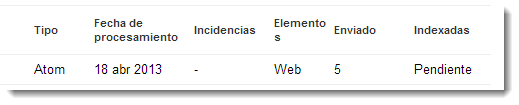
5. Después de esto podrás ver el numero de entradas enviadas y notaras que aun estan pendientes por indexarse. Solo es cuestión de esperar y Google habrá rastreado todas nuestras entradas.

Paginas enviadas e indexadas
Ya se ha enviado el mapa del sitio a Google. Ahora veremos como hacerlo en Bing y Yahoo.

Enviar Sitemap a Bing y Yahoo

Como sabemos Yahoo fusiono esta herramienta con Bing, asi que Bing esta designado para prestar este servicio con la garantía que tendremos la indexacion de Yahoo también.
Yahoo se ha unido con el motor de búsqueda Bing de Microsoft, nuestro trabajo se hace aún más fácil, ya que con la presentación del blog en Bing se fijará en directo a los dos motores de búsqueda.
Para comenzar ve a Herramientas para administradores de web de Bing, e inicia sesión con tu cuenta en outlook.
La URL de tu blog debe estar en este formato: http://www.blog.com/ ó http://www.blog.blogspot.com/ con el slash (/) al final

Agrega la dirección de tu blog y luego la url del sitemap.
Ten en cuenta las anteriores condiciones. En mi caso yo utilice solo un sitemap, ya que tengo menos de 500 entradas. (Los demás sitemaps pueden agregarse después).
Agregar sitio a Bing y Yahoo

A continuación debes comprobar la propiedad de tu blog, en la opción dos, copia y pega el código que alli se te brinda justo después de <head> en la plantilla de tu blog.

Metaetiqueta
Despues oprimes en "COMPROBAR" Y tu sitio estará verificado.

Por ultimo para saber que nuestro sitio esta siendo indexado por Bing y Yahoo, observamos en la parte inferior que este Correcto


Sitemap correcto en Bing y Yahoo
Con esto ya hemos enviado nuestro blog a Google, Bing y Yahoo. Debes visitar frecuentemente para verificar que no hayan errores y para reenviar de nuevo el sitemap cuando tengas nuevo contenido.


Enviar Sitemap de Blogger a Google, Bing y Yahoo

Leer +

Subscribe

Post Recomendado deslizante para blogger